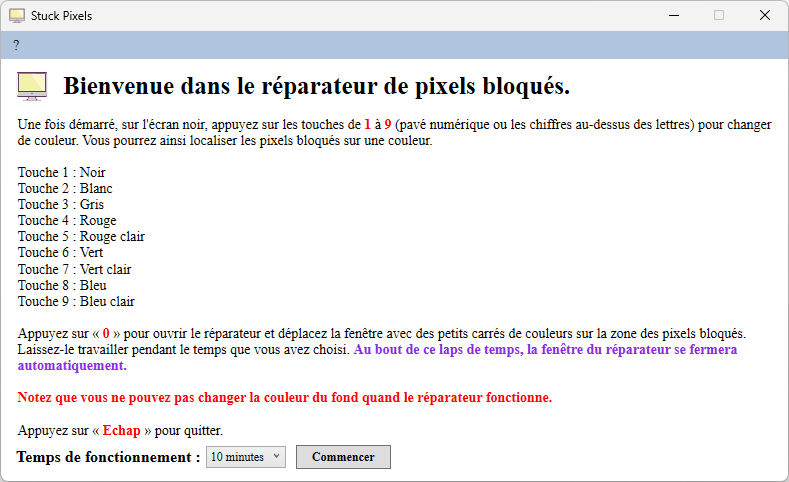
Ce logiciel peut éventuellement « réparer » un pixel fainéant de votre navigateur. Le résultat ne peut être garanti car si le pixel est complètement bloqué, cela ne fonctionnera pas.
Le but du programme est d'exiter la zone où le pixel est bloqué sur une couleur. La zone change de couleur constamment. Laissez-le travailler le temps qu'il faut.Si le pixel est toujours bloqué, vous pouvez tenter une seconde fois.
Décompressez l'archive Zip que vous venez de télécharger.
J'ai fait un programme d'installation simple : un seul bouton «
Installer ». Si vous souhaitez créer un raccourci vers le bureau, c'est possible.
Et c'est tout. Un raccourci sera également créé dans le menu démarrer. J'ai choisi le dossier «
Mes programmes » à la racine du lecteur «
C: »
car là, je suis sûr qu'il n'y aura pas besoin de droits d'administrateur.
À la première installation, on ne vous posera pas de question. Mais si je publie une mise à jour, dès que vous cliquerez sur le bouton d'installation, on vous demandera peut-être
si vous souhaitez concerver certains fichiers. Le fichier «
Settings.json », pour certains programmes, contient des informations sur l'utilisation du programme que vous êtes
en train d'installer.
- Cliquez sur « Oui » pour concerver le fichier installé précédemment.
- Cliquez sur « Non » pour écraser ce fichier ou si le programme ne fonctionnait plus.
Je n'ai pas fait de programme de désinstallation car mon programme d'installation et les programmes installés ne copient rien dans le registre ou ailleurs que dans le dossier
«
Mes programmes » à la racine du lecteur «
C: » et les raccourcis du menu démarrer et sur le bureau.
Pour supprimer «
Stuck Pixels », supprimez le dossier «
Stuck Pixels » dans «
Mes programmes » à la racine du lecteur «
C: ».
Vous pouvez supprimer le dossier «
Mes programmes » à la racine du lecteur «
C: » s'il est vide. Mais si le programme démarre en même temps que Windows, pensez à
désactiver cette option avant de le supprimer.